
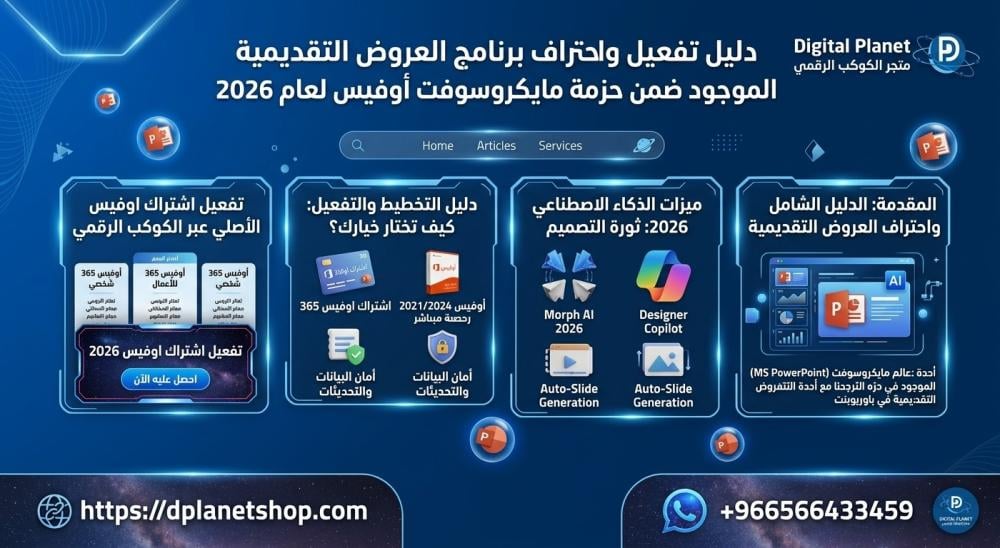

أصبحت العروض التقديمية في 2026 أكثر من مجرد شرائح تحتوي على نصوص وصور؛ فهي أداة اتصال بصري متكاملة تُستخدم لعرض الأفكار، وإقناع العملاء، وشرح المشروعات، وتقديم التقارير، وتدريب الموظفين، وحتى تبسيط المواد الدراسية المعقدة.
ومع التطور السريع لأدوات الذكاء الاصطناعي، تغيرت طريقة إعداد العرض نفسه. فبدلاً من قضاء وقت طويل في تنسيق كل شريحة يدويًا، أصبح من الممكن الاستفادة من أدوات تساعد في بناء الهيكل، واقتراح التصميمات، وإعادة صياغة المحتوى، وإنشاء شرائح جديدة انطلاقًا من الملفات والمعلومات الموجودة لديك.
ويظل Microsoft PowerPoint واحدًا من أشهر البرامج المخصصة لهذا النوع من العمل؛ خصوصًا مع تكامله المستمر مع خدمات Microsoft 365 وأدوات Copilot والتصميم الذكي.
ملاحظة مهمة: عندما نتحدث في هذا الدليل عن «بوربوينت في 2026» فنحن نشير إلى تجربة PowerPoint الحديثة المتاحة خلال عام 2026، وبشكل خاص النسخة المتجددة ضمن Microsoft 365، وليس إلى منتج مستقل رسمي يحمل اسم PowerPoint 2026. وتعرض مايكروسوفت حاليًا أيضًا PowerPoint 2024 ضمن إصداراتها ذات الترخيص الدائم.
ما هو برنامج العروض التقديمية الموجود ضمن حزمة مايكروسوفت أوفيس؟
البرنامج المقصود هو Microsoft PowerPoint، وهو تطبيق مخصص لإنشاء العروض المرئية المؤلفة من مجموعة من الشرائح التي يمكن أن تتضمن النصوص والصور والجداول والمخططات والأشكال والفيديو والصوت والرسوم المتحركة.
بدأ PowerPoint في ثمانينيات القرن الماضي ضمن شركة Forethought، ثم استحوذت مايكروسوفت على الشركة المطورة للبرنامج عام 1987، قبل أن يصبح PowerPoint لاحقًا أحد المكونات الأساسية في منظومة تطبيقات الإنتاجية التابعة لمايكروسوفت.
وتنبع أهمية البرنامج من قدرته على تحويل كمية كبيرة من المعلومات إلى قصة مرئية أكثر سهولة في الفهم.
ففي بيئات العمل يمكن استخدامه في:
- عروض المبيعات والاجتماعات مع العملاء.
- التقارير المالية وتقارير الأداء.
- تقديم الخطط والاستراتيجيات.
- العروض التسويقية.
- التدريب الداخلي للموظفين.
- تقديم المنتجات والخدمات الجديدة.
أما في الدراسة والتعليم فيُستخدم في شرح الدروس، وتقديم الأبحاث الجامعية، ومشروعات التخرج، والمحاضرات، والعروض العلمية.
القيمة الحقيقية للبرنامج لا تكمن في كثرة المؤثرات التي يقدمها، بل في قدرته على تنظيم الأفكار وعرضها بالترتيب المناسب. فالعرض الاحترافي يجب أن يساعد الجمهور على فهم الرسالة، لا أن يشغله عن الرسالة نفسها.
ميزات الذكاء الاصطناعي وثورة التصميم في بوربوينت 2026
أكبر تغير تشهده تجربة PowerPoint الحديثة هو انتقال الذكاء الاصطناعي من كونه أداة خارجية تساعد في إعداد المحتوى إلى عنصر متداخل مباشرة في عملية إنشاء العرض.
1. المصمم الذكي AI Designer واقتراحات التصميم
يستطيع PowerPoint Designer تحليل محتوى الشريحة واقتراح تخطيطات مرئية احترافية بناءً على الصور والنصوص والعناصر التي أضفتها.
وتشير مايكروسوفت إلى أن الميزة تظهر حاليًا لدى مستخدمي Copilot تحت اسم Design Suggestions في أجزاء من واجهة البرنامج. وهي قادرة على اقتراح تصميمات جاهزة بمجرد إضافة صورة أو قائمة أو مجموعة من المعلومات إلى الشريحة.
وهذا مفيد بشكل خاص للمستخدم الذي يعرف ماذا يريد أن يقول، لكنه لا يمتلك خبرة متقدمة في التصميم.
بدلاً من ترتيب الصورة والعنوان والنص يدويًا، يمكنك مقارنة عدة مقترحات ثم اختيار الأقرب إلى الهوية البصرية التي تريدها.
2. التوليد التلقائي للشرائح باستخدام Copilot
يمكن لـ Copilot في PowerPoint المساعدة في إنشاء عرض كامل انطلاقًا من موضوع أو تعليمات محددة، كما يستطيع إنشاء شرائح إضافية داخل عرض موجود.
ومن الوظائف المهمة أيضًا إمكانية إنشاء شريحة بالاعتماد على ملف مرجعي، ثم تعديل الناتج أو طلب إعادة صياغة النص الموجود داخل الشريحة. كما توضح مايكروسوفت أن Copilot يستطيع إنشاء مسودة عرض بالاعتماد على محتوى ملف، مع إمكانية إضافة الصور وملاحظات المتحدث، على أن يراجع المستخدم الناتج قبل الاعتماد النهائي.
وهنا يظهر الفارق الحقيقي بين استخدام الذكاء الاصطناعي بطريقة سطحية واستخدامه باحتراف.
لا تطلب منه فقط:
«أنشئ عرضًا عن التسويق». بل أعطه سياقًا أكثر تحديدًا، مثل:
«أنشئ عرضًا موجزًا موجهًا لمديري الشركات يشرح ثلاث طرق لتقليل تكلفة اكتساب العملاء، مع افتتاحية تنفيذية، وأمثلة، وشريحة توصيات نهائية».
كلما كانت التعليمات أكثر تحديدًا، أصبحت المسودة الأولى أقرب إلى الهدف.
3. صياغة النصوص الذكية
يمكن الاستفادة من Copilot كذلك في اختصار النصوص وإعادة صياغتها وتحسين وضوحها، بدلاً من نقل فقرات طويلة من التقارير إلى الشرائح.
وهذه نقطة جوهرية؛ لأن النص المناسب للمقال أو التقرير ليس بالضرورة مناسبًا للعرض التقديمي.
يمكن تحويل فقرة مكونة من 120 كلمة مثلًا إلى:
- عنوان قصير.
- رسالة رئيسية واحدة.
- ثلاث نقاط داعمة.
- ملاحظة للمتحدث تشرح التفاصيل الشفوية.
وتدعم تجربة Copilot الحديثة مهامًا مثل إنشاء العروض وإضافة الشرائح وتلخيص العرض وإعادة كتابة المحتوى أو تحسينه. وقد تختلف بعض قدرات Copilot بحسب نوع الترخيص والمنطقة وإعدادات المؤسسة.
4. التحول التدريجي المتقدم Morph Transition
يُعد Morph Transition من أهم الأدوات لإنتاج انتقالات انسيابية بين الشرائح.
الفكرة بسيطة: أنشئ شريحتين تحتويان على عناصر مشتركة، ثم غيّر موقع العنصر أو حجمه أو اتجاهه في الشريحة الثانية وطبّق Morph.
سيقوم البرنامج بإنشاء الحركة بين الحالتين تلقائيًا.
ويمكن استخدام Morph مع النصوص والصور والأشكال وSmartArt وغيرها من العناصر، كما توجد خيارات أكثر تقدمًا للتحكم في مطابقة العناصر بين الشرائح.
والنتيجة، عند استخدامه باعتدال، أكثر احترافية من ملء العرض بعشرات الحركات العشوائية.
الخطوات العملية لـ تصميم عروض تقديمية احترافية
البرنامج القوي لا يعوض التخطيط الضعيف. قبل التفكير في الألوان والمؤثرات يجب تحديد القصة التي سيقدمها العرض.
1. ابدأ بالهدف وليس بالشرائح
اسأل نفسك:
- من سيشاهد العرض؟
- ماذا يعرف الجمهور مسبقًا؟
- ما المشكلة التي سأشرحها؟
- ما أهم معلومة يجب أن يتذكرها الحضور؟
- ما الإجراء الذي أريد منهم اتخاذه في النهاية؟
إذا لم تكن لديك إجابة واضحة عن هذه الأسئلة، فمن المبكر البدء في التصميم.
2. ضع هيكلًا منطقيًا
يمكن بناء معظم العروض العملية وفق التسلسل التالي:
المشكلة ← السياق ← المعلومات أو الأدلة ← الحل ← النتيجة ← الخطوة التالية.
ولا يشترط استخدام هذا التسلسل حرفيًا، لكنه يمنع العرض من التحول إلى مجموعة شرائح منفصلة لا تربط بينها قصة واحدة.
3. اجعل لكل شريحة فكرة أساسية
من أكثر الأخطاء شيوعًا وضع عدة أفكار رئيسية داخل شريحة واحدة.
إذا احتاجت الشريحة إلى عشرات الأسطر كي يفهمها المشاهد، فهي أقرب إلى صفحة تقرير منها إلى شريحة عرض.
حاول أن تجيب كل شريحة عن سؤال واحد فقط.
4. اكتب العنوان كرسالة
بدلاً من استخدام عنوان عام مثل: نتائج المبيعات، يمكن كتابة: ارتفعت المبيعات بنسبة 18% بعد تغيير استراتيجية التسعير
العنوان الثاني يمنح المشاهد المعلومة قبل أن يبدأ في تحليل الرسم البياني.
5. استخدم التسلسل البصري
يجب أن يعرف المشاهد تلقائيًا أين ينظر أولًا.
عادة يكون التسلسل:
العنوان → العنصر البصري الرئيسي → البيانات الداعمة → التفاصيل الثانوية.
ويتحقق ذلك من خلال اختلاف حجم الخط، والمسافات، والوزن البصري، وموقع العناصر.
6. لا تحول الشريحة إلى وثيقة
استخدم عبارات قصيرة بدل الفقرات الطويلة، واترك التفاصيل للشرح الشفوي أو ملاحظات المتحدث.
كلما زادت كمية النصوص أصبح الجمهور منشغلًا بالقراءة بدلاً من الاستماع إليك.
7. حافظ على هوية بصرية ثابتة
حدد منذ البداية:
- خطًا للعناوين.
- خطًا للنصوص.
- أحجامًا ثابتة.
- مجموعة محدودة من الألوان.
- طريقة موحدة لاستخدام الصور والأيقونات.
- نمطًا ثابتًا للرسوم البيانية.
الثبات يجعل العرض يبدو وكأنه وحدة متكاملة لا مجموعة شرائح جُمعت من مصادر مختلفة.
الدليل الشامل لاختيار واستخدام قوالب بوربوينت جاهزة
توفر القوالب نقطة بداية ممتازة، لكنها ليست بديلًا عن التفكير في الهدف والجمهور.
ويتيح PowerPoint إنشاء عرض فارغ أو البدء بقالب قابل للتخصيص.
1. كيف تختار قالبًا مناسبًا؟
لا تختَر القالب لمجرد أن شكله جميل.
ابحث عن قالب يناسب:
- طبيعة المحتوى.
- حجم المعلومات.
- هوية العلامة التجارية.
- نوع الجمهور.
- الشاشة أو المكان الذي سيُعرض فيه.
- نوع العرض: تعليمي، تسويقي، مالي، تدريبي أو رسمي.
القالب الذي يناسب شركة تقنية ناشئة قد لا يكون مناسبًا لتقرير مالي رسمي.
2. قوالب بوربوينت مجانية
يمكن أن تكون قوالب بوربوينت مجانية نقطة بداية جيدة، لكن يجب فحصها قبل الاستخدام.
تأكد من أن القالب:
- قابل للتحرير بالكامل.
- لا يحتوي على عناصر منخفضة الدقة.
- يستخدم خطوطًا متاحة لديك.
- لا يعتمد على إضافات غير معروفة.
- يسمح الترخيص الخاص به بالاستخدام المقصود.
- لا يحتوي على شعارات أو مواد محمية لا يحق لك استخدامها.
3. خلفيات بوربوينت: البساطة أفضل
الخلفية الناجحة هي التي تساعد على قراءة المحتوى.
لا تجعل خلفيات بوربوينت مزدحمة بالزخارف أو الصور القوية خلف النصوص.
اختر تباينًا واضحًا بين الخلفية والمحتوى، واستخدم الصورة الكبيرة عندما تكون هي الرسالة البصرية نفسها، لا لمجرد ملء المساحة.
4. الاستيراد والتعديل
بعد اختيار القالب، لا تبدأ بإضافة المحتوى قبل ضبط النظام البصري.
عدّل أولًا:
- الخطوط.
- الألوان الرئيسية.
- أنماط العناوين.
- أماكن الشعارات.
- التذييلات.
- تخطيطات الشرائح الرئيسية.
بهذه الطريقة لن تضطر إلى إعادة تنسيق عشرات الشرائح لاحقًا.
ولا تنسَ أن الهدف من القالب هو تسريع العمل، وليس إجبار المحتوى على اتباع تخطيط لا يناسبه.
شرح واجهة مستخدم برنامج بوربوينت والأدوات الأساسية
واجهة PowerPoint مبنية حول مجموعة من التبويبات، وفهم وظيفة كل تبويب يوفر وقتًا كبيرًا أثناء العمل.
1. تبويب إدراج Insert
من خلاله تستطيع إضافة معظم العناصر التي يحتاج إليها العرض، مثل:
- الصور.
- الأشكال.
- الأيقونات.
- الجداول.
- المخططات.
- مربعات النص.
- الروابط.
- الفيديو.
- الصوت.
- العناصر الرسومية الأخرى.
النصيحة العملية هي ألا تضف عنصرًا لمجرد وجوده. اسأل دائمًا: هل يساعد هذا العنصر على توضيح الفكرة؟
2. تبويب تصميم Design
يستخدم للتحكم في المظهر العام للعرض، بما في ذلك القوالب والسمات ومتغيراتها واقتراحات التصميم.
ويستطيع PowerPoint Designer اقتراح ترتيبات احترافية للمحتوى أثناء إنشاء الشريحة.
3. تبويب انتقالات Transitions
يتحكم في الطريقة التي تنتقل بها الشاشة من شريحة إلى أخرى.
تشمل الخيارات تأثيرات بسيطة وأخرى أكثر وضوحًا، إضافة إلى Morph.
ويُفضل اختيار انتقال واحد أو اثنين في العرض كله بدلاً من جعل كل شريحة تستخدم تأثيرًا مختلفًا.
4. تبويب حركات Animations
الحركات تطبق على العناصر داخل الشريحة، بخلاف الانتقالات التي تعمل بين الشرائح.
يمكن التحكم في:
- نوع الحركة.
- ترتيب ظهور العناصر.
- توقيت البداية.
- المدة.
- التأخير.
ويتيح PowerPoint تشغيل الحركة عند النقر أو بالتزامن مع حركة سابقة أو بعدها.
استخدم الحركة عندما تساعد في توجيه الانتباه أو كشف المعلومات تدريجيًا، لا لاستعراض المؤثرات.
5. تبويب عرض الشرائح Slide Show
هذه هي المرحلة التي تتحول فيها الشرائح إلى تجربة تقديم فعلية.
قبل العرض النهائي اختبر:
- ترتيب الشرائح.
- وضوح الخطوط.
- تشغيل الفيديو.
- الروابط.
- الحركات.
- الانتقالات.
- ملاحظات المتحدث.
- وقت العرض.
ومن الأفضل دائمًا تشغيل الملف على الجهاز الذي سيستخدم في العرض، خصوصًا عند الاعتماد على خطوط أو فيديوهات أو موارد خارجية.
أهمية تحميل برنامج بوربوينت الأصلي ومخاطر النسخ المقرصنة
البحث عن تنزيل برنامج بوربوينت من مصادر عشوائية قد يبدو وسيلة سريعة لتقليل التكلفة، لكنه قد يحول برنامج إنتاجية عاديًا إلى نقطة ضعف أمنية داخل الجهاز.
فالنسخ المعدلة أو أدوات التفعيل غير الموثوقة قد تتطلب تعطيل مضاد الفيروسات، أو تشغيل ملفات مجهولة المصدر بصلاحيات مرتفعة، أو تعديل مكونات النظام.
وهذا يخلق مخاطر لا تستحق التوفير الظاهري.
لماذا النسخة الأصلية أكثر أمانًا؟
النسخة المرخصة تمنحك مسار تثبيت وتحديث معروفًا، وتساعدك على الوصول إلى الإصلاحات والتحسينات التي تصدرها مايكروسوفت.
وتوضح صفحات الدعم الرسمية أن عملية التثبيت تتم من خلال الحساب المرتبط بالمنتج أو الترخيص، مع إمكانية تنزيل التطبيقات أو إعادة تثبيتها من حساب Microsoft 365 عند توفر الترخيص المناسب.
التحديثات الفورية ليست مجرد مزايا جديدة
التحديث قد يتضمن:
- إصلاحات للأخطاء.
- تحسينات في الاستقرار.
- تحسين التوافق.
- تحديثات أمنية.
- تعديلات على الوظائف الحالية.
ولهذا فإن تشغيل نسخة قديمة أو معدلة يمكن أن يسبب مشكلات في الملفات أو التوافق أو الاستقرار، بالإضافة إلى المخاطر الأمنية.
كما تحتفظ مايكروسوفت بصفحات دعم محدثة لمشكلات التثبيت والتنشيط الناتجة عن إصدارات وتحديثات Office المختلفة، وهو نوع من الدعم لا يمكن توقعه عند استخدام نسخة مجهولة أو معدلة.
طريقة تفعيل البرنامج والبدء من خلال اشتراك اوفيس الأصلي
إذا كنت تريد تجربة PowerPoint الحديثة باستمرار، فإن اختيار اشتراك اوفيس أصلي مرتبط بحسابك يوفّر مسارًا واضحًا للحصول على التطبيقات وتثبيتها وإعادة تثبيتها وتلقي التحديثات المدعومة، بحسب الخطة التي اخترتها.
أما الميزات المعتمدة على Copilot والذكاء الاصطناعي، فلا ينبغي افتراض توفرها في جميع الخطط تلقائيًا؛ إذ توضح مايكروسوفت أن ظهور Copilot وإمكاناته يعتمد على الترخيص المتاح وإعدادات المؤسسة والمنطقة في بعض الحالات.
خطوات التثبيت والتفعيل الأساسية
عند الحصول على اشتراك اوفيس من مصدر موثوق، يكون التسلسل المعتاد كالتالي:
- سجّل الدخول باستخدام حساب Microsoft المرتبط بالترخيص.
- افتح صفحة الحساب أو تطبيقات Microsoft 365.
- اختر تثبيت التطبيقات عندما يكون الخيار متاحًا ضمن خطتك.
- نزّل ملف التثبيت من المصدر الرسمي.
- شغّل المثبت واتبع التعليمات.
- افتح PowerPoint بعد اكتمال التثبيت.
- سجّل الدخول بالحساب نفسه إذا طلب البرنامج ذلك.
- وافق على اتفاقية الترخيص عند ظهورها.
- انتقل إلى معلومات الحساب للتحقق من حالة المنتج والتحديثات.
وتوضح تعليمات مايكروسوفت الرسمية أن التطبيقات يتم تنشيطها بعد التثبيت وتسجيل الدخول أو قبول الترخيص عندما يكون الحساب مرتبطًا بالمنتج الصحيح، وفي حالات تعذر التفعيل قد يظهر معالج التنشيط لإكمال الخطوات.
ماذا تفعل إذا لم يتم التفعيل؟
قبل شراء ترخيص آخر أو حذف البرنامج، افحص الأمور التالية:
- تأكد من أنك تستخدم حساب Microsoft الصحيح.
- تحقق من ظهور المنتج أو الخدمة في صفحة حسابك.
- تأكد من اتصال الجهاز بالإنترنت.
- أغلق البرامج وأعد فتحها بعد تسجيل الدخول.
- ثبّت التحديثات المتاحة.
- تحقق مما إذا كان الترخيص صادرًا من شركة أو جامعة ويحتاج إلى حساب العمل أو الدراسة.
- إذا كان الجهاز يحتوي على نسخة قديمة أو تجريبية، فتحقق من عدم تعارضها مع التثبيت الجديد.
وتوصي مايكروسوفت، في بعض حالات مشكلات التنشيط، بإعادة تثبيت التطبيقات مباشرة من صفحة الخدمات والاشتراكات المرتبطة بالحساب الصحيح.
لماذا يجب التفكير في المزايا لا في سعر الترخيص فقط؟
عند مقارنة الخيارات، لا تجعل السعر هو العامل الوحيد.
قيّم ما تحصل عليه فعليًا من اشتراك اوفيس من حيث عدد الأجهزة المسموح بها، والتطبيقات المشمولة، والتخزين السحابي، ونوع الحساب، وسياسة التجديد، والمزايا الإضافية، ومدى توفر قدرات الذكاء الاصطناعي التي تحتاج إليها.
وهذه النقطة مهمة خصوصًا إذا كان هدفك استخدام PowerPoint للعمل الاحترافي وليس مجرد فتح ملفات العرض.
قد يستطيع مستخدم عادي الاكتفاء بالوظائف الأساسية، بينما يحتاج فريق مبيعات أو قسم تسويق أو مدير مشروع إلى مزايا التعاون والتخزين السحابي والتحديث المستمر وأدوات الذكاء الاصطناعي الأكثر تقدمًا.
لذلك، اختر الخطة وفق الاستخدام الحقيقي المتوقع، ولا تشترِ ميزة لن تستخدمها أو خطة لا توفر الأدوات التي تحتاج إليها.
الأسئلة الشائعة حول برنامج العروض التقديمية بوربوينت
هل PowerPoint مجاني بالكامل؟
لا يمكن اعتبار نسخة سطح المكتب الكاملة المجانية هي الوضع الافتراضي. توجد طرق مختلفة للوصول إلى PowerPoint بحسب الحساب والجهاز والترخيص، كما توجد تجربة PowerPoint عبر الويب ضمن منظومة Microsoft. وتختلف بعض المزايا المتقدمة عن تطبيق سطح المكتب.
هل أستطيع استخدام قوالب بوربوينت جاهزة وتعديلها؟
نعم. يمكنك بدء العرض من قالب جاهز ثم تعديل النصوص والألوان والصور والتخطيطات بما يتناسب مع المشروع. ويوفر PowerPoint نفسه خيار البدء من قالب قابل للتخصيص.
ما الفرق بين الانتقالات والحركات؟
الانتقالات تعمل عند الانتقال من شريحة إلى أخرى، أما الحركات فتعمل على العناصر الموجودة داخل الشريحة، مثل النصوص والصور والأشكال.
ومن الأفضل استخدام النوعين بشكل محدود ومتناسق.
كيف أستخدم Morph بطريقة احترافية؟
أنشئ شريحة، ثم انسخها، وعدّل موقع العنصر أو حجمه أو خصائصه في النسخة الثانية، وبعد ذلك طبّق Morph على الشريحة الثانية.
يستطيع البرنامج إنشاء انتقال سلس بين الحالتين، كما يمكن في الاستخدام المتقدم مطابقة عناصر معينة بين الشرائح للحصول على تحكم أدق في الحركة.
هل يستطيع الذكاء الاصطناعي إنشاء عرض كامل؟
يمكن لـ Copilot المساعدة في إنشاء عرض ومسودات للشرائح استنادًا إلى تعليماتك أو بعض الملفات المرجعية، لكن الناتج يحتاج إلى مراجعة بشرية.
وتنصح مايكروسوفت نفسها بمراجعة ما ينشئه Copilot، وتعديل النبرة، والتحقق من المعلومات، وإضافة الخبرة البشرية المطلوبة قبل اعتماد العرض النهائي.
لماذا لا يظهر Copilot لدي؟
قد تكون الميزة غير مشمولة في الترخيص الذي تستخدمه، أو تكون خاضعة لإعدادات المؤسسة، أو تختلف إتاحتها بحسب الحساب والمنطقة ونوع الخطة.
هل التصميم الذكي يغني عن المصمم المحترف؟
لا. هو ممتاز لتسريع عملية إنتاج الشرائح واقتراح تخطيطات مناسبة، لكنه لا يعرف دائمًا استراتيجية العلامة التجارية أو طبيعة الجمهور أو الهدف التجاري من العرض.
أفضل نتيجة تتحقق عندما تستخدم الذكاء الاصطناعي لتنفيذ الأعمال المتكررة بسرعة، بينما تحتفظ أنت بالقرارات المتعلقة بالرسالة والقصة والإقناع والهوية البصرية.
الخاتمة
أصبح Microsoft PowerPoint في 2026 منصة متكاملة لصناعة المحتوى المرئي، وليس مجرد برنامج لإضافة النصوص إلى شرائح ملونة.
فبين اقتراحات التصميم، وMorph، والقوالب الجاهزة، وأدوات Copilot القادرة على إنشاء مسودات العروض والشرائح وتحسين النصوص، يمكن اختصار جزء كبير من الوقت الذي كان يُستهلك سابقًا في الأعمال اليدوية.
لكن التكنولوجيا وحدها لن تجعل العرض ناجحًا.
العرض القوي يبدأ بفهم الجمهور، ثم تحديد الرسالة، ثم اختيار البيانات والعناصر البصرية التي تخدمها، وبعد ذلك استخدام أدوات PowerPoint لتقديم هذه الرسالة بأوضح صورة ممكنة.
وإذا كنت ستعتمد على البرنامج باستمرار في العمل أو الدراسة أو تقديم المشروعات للعملاء، فاحرص على استخدام نسخة أصلية، ومراجعة الخطة التي تلبي احتياجاتك، وتعلّم الأدوات الأساسية أولًا قبل الانتقال إلى المؤثرات والخصائص المتقدمة.
بهذه المعادلة تجمع بين المحتوى الجيد، والتصميم المنظم، والذكاء الاصطناعي، والأمان، وهي العناصر التي تحول الشرائح العادية إلى عرض احترافي قادر على إيصال الفكرة وإقناع الجمهور.